Twoja parafia w internecie — prościej, niż myślisz.
Krótki przewodnik po panelu Boży Dom: jak w kilka minut zaktualizować godziny Mszy, ogłoszenia, intencje, zdjęcia i dane kontaktowe. Bez znajomości informatyki.
Zanim zaczniemy
Strona Waszej parafii działa pod adresem twoja-parafia.bozydom.pl. Panel administracyjny to miejsce, w którym samodzielnie zmieniacie jej treść. Każda zmiana zapisuje się od razu i jest natychmiast widoczna dla wiernych — a niczego nie można „zepsuć", zawsze da się cofnąć lub poprawić.
Logowanie do panelu
Dostęp do zarządzania stroną ma wyłącznie parafia — po zalogowaniu adresem e-mail i hasłem.
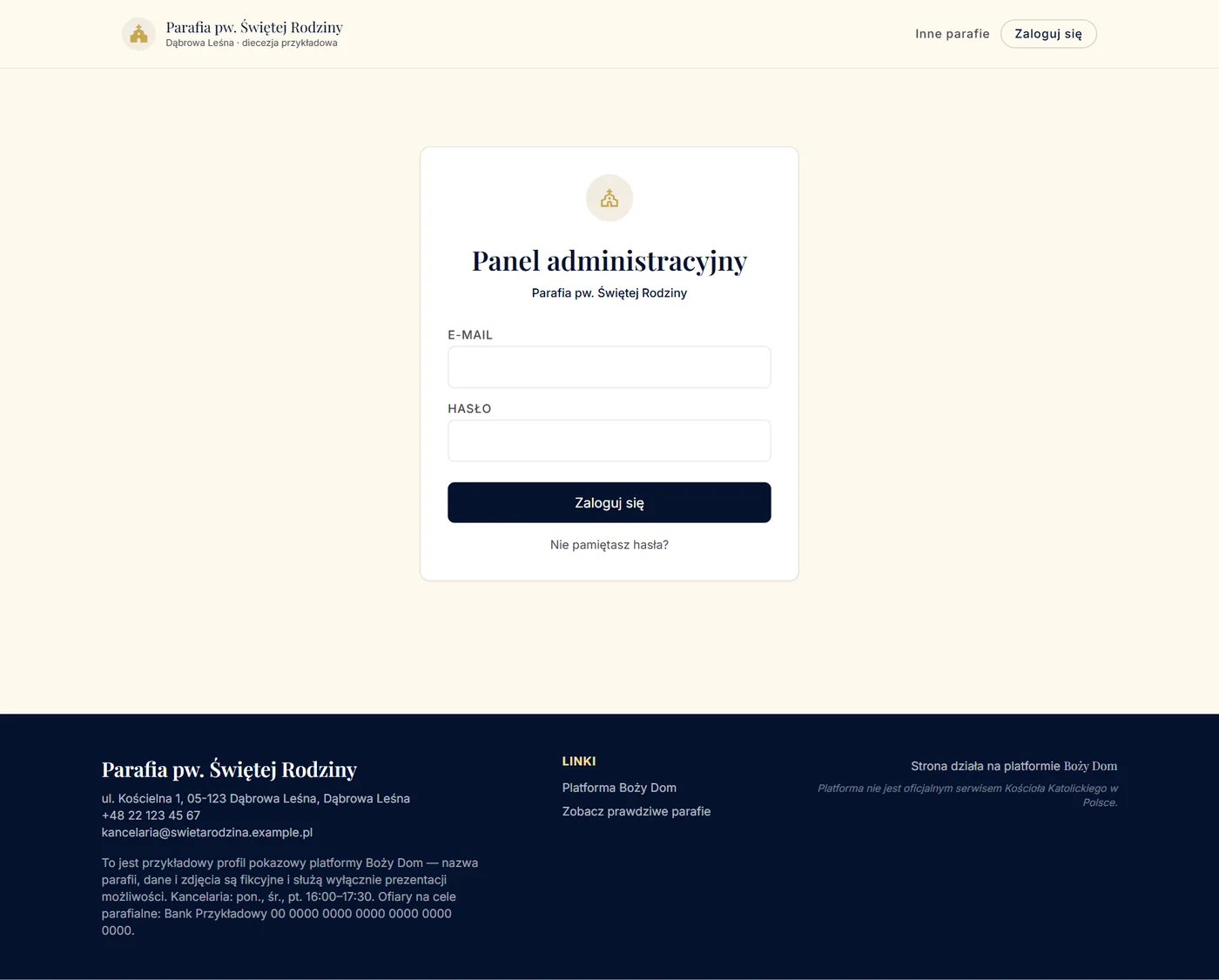
- 1W przeglądarce wpisz adres twoja-parafia.bozydom.pl/admin (lub kliknij „Zaloguj się" na stronie parafii).
- 2Podaj e-mail i hasło, które otrzymałeś od nas.
- 3Kliknij „Zaloguj się" — jesteś w panelu.
Wskazówka: Hasło zmienisz w każdej chwili przyciskiem „Zmień hasło" u góry panelu. Zapomniałeś? Skorzystaj z „Nie pamiętasz hasła?".
Pulpit — co gdzie jest
Po zalogowaniu widzisz pulpit: z lewej menu wszystkich sekcji, na środku statystyki i najczęstsze czynności.
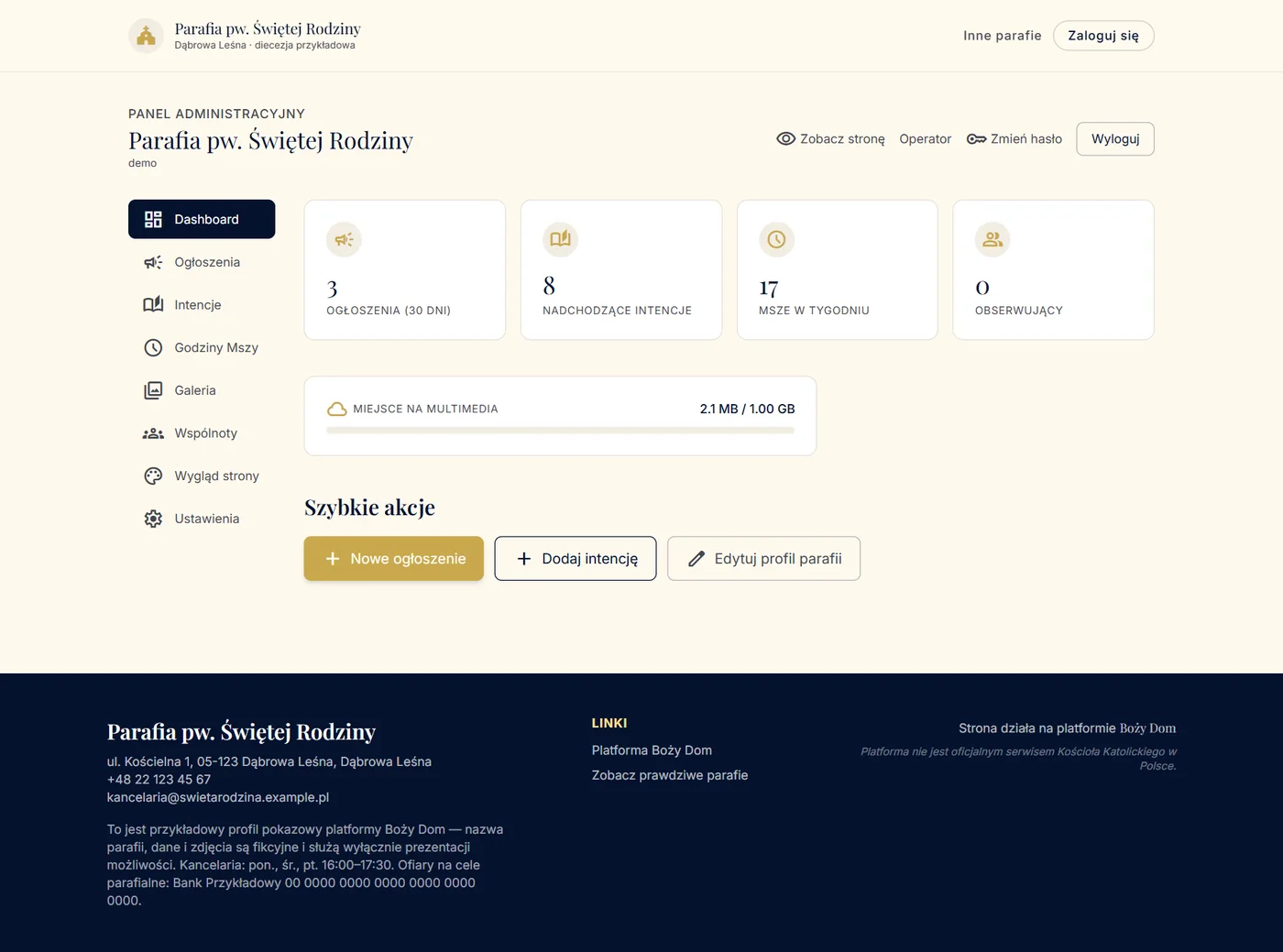
- 1Menu z lewej — przełącza sekcje: Ogłoszenia, Intencje, Godziny Mszy, Galeria, Wspólnoty, Wygląd, Ustawienia.
- 2„Zobacz stronę" (u góry) — otwiera stronę parafii tak, jak widzą ją wierni.
- 3„Szybkie akcje" — nowe ogłoszenie, dodaj intencję, edytuj profil parafii.
Godziny Mszy
Najważniejsza informacja dla wiernych. Ustawiasz ją raz, a poprawiasz tylko przy zmianach (np. lato/zima).
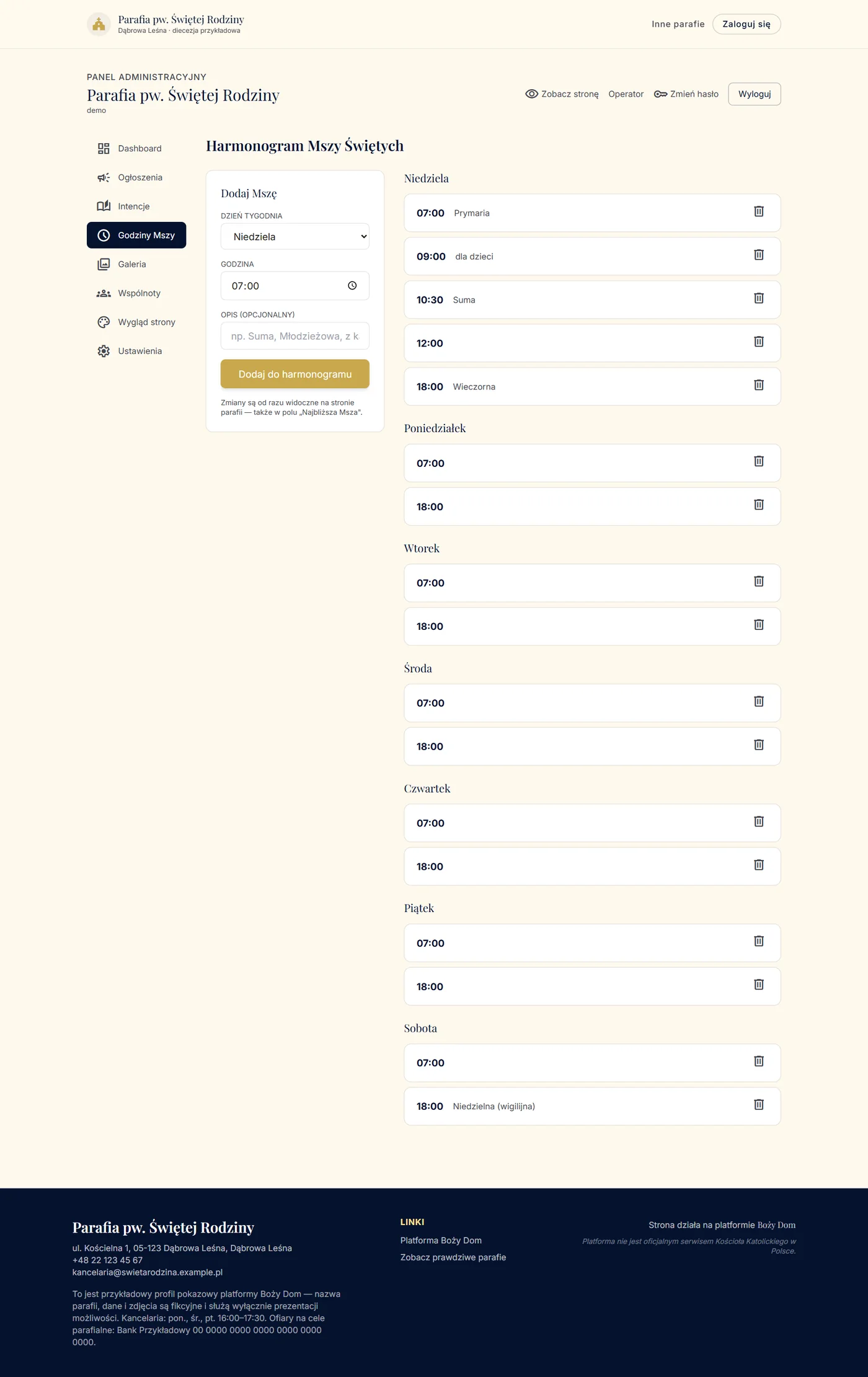
- 1Wybierz dzień tygodnia i godzinę.
- 2W razie potrzeby dopisz opis (np. „Suma", „dla dzieci").
- 3Kliknij „Dodaj do harmonogramu". Aby usunąć — kliknij ikonę kosza przy godzinie.
Wskazówka: Godzina najbliższej Mszy pokazuje się automatycznie na górze strony parafii („Najbliższa Msza: dziś…").
Ogłoszenia parafialne
Ogłoszenia z ambony docierają teraz także na telefon wiernego. Wpisujesz raz — pojawiają się na stronie.
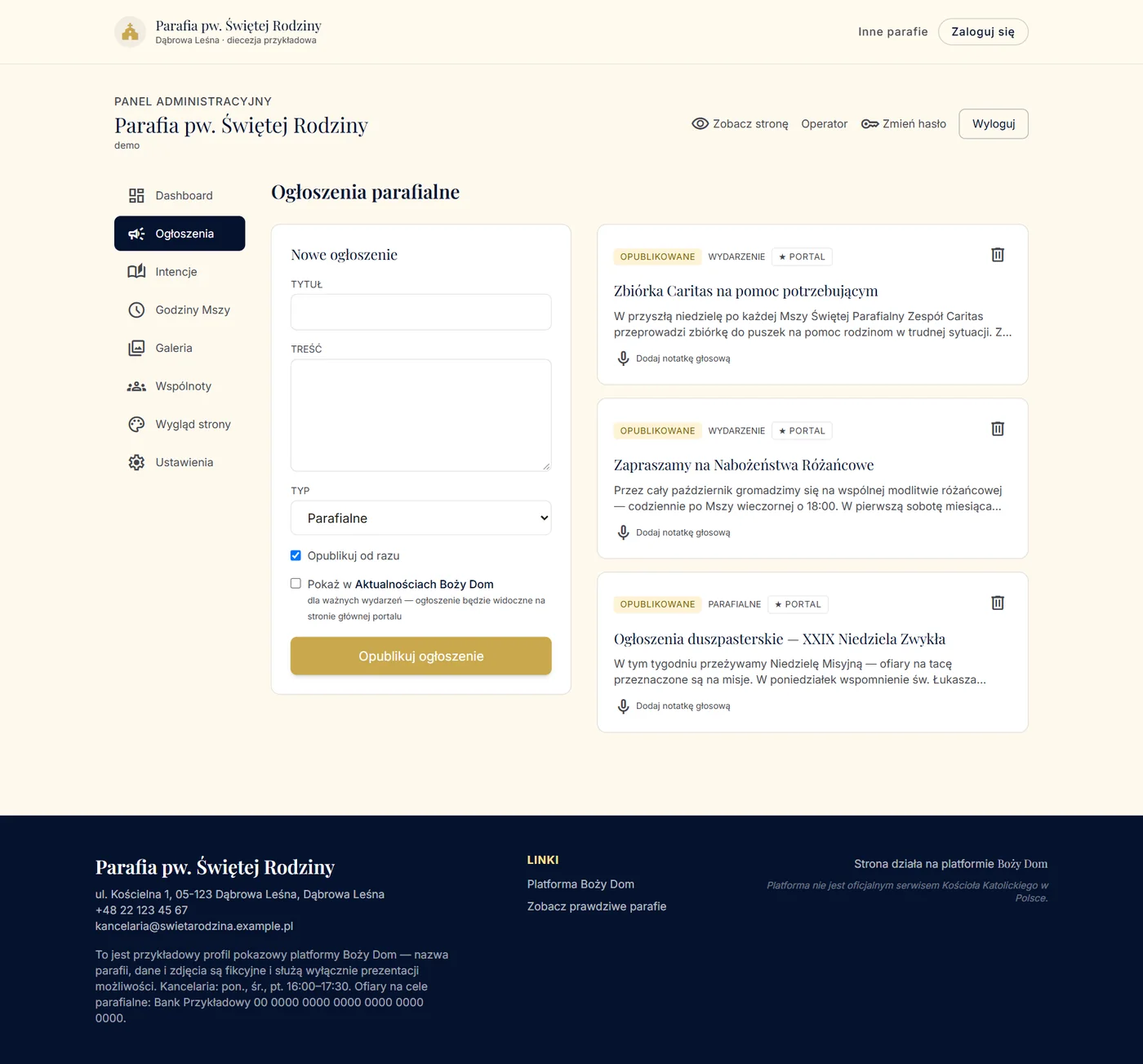
- 1Wpisz tytuł (np. „Ogłoszenia — XXVIII Niedziela Zwykła") i treść.
- 2Zostaw „Opublikuj od razu" (albo odznacz, by przygotować na później).
- 3Kliknij „Opublikuj ogłoszenie".
Wskazówka: Zaznaczając „Pokaż w Aktualnościach Boży Dom", ważne wydarzenie trafi też na stronę główną portalu.
Intencje mszalne
Przejrzysty kalendarz intencji porządkuje kancelarię i pokazuje wiernym wolne terminy.
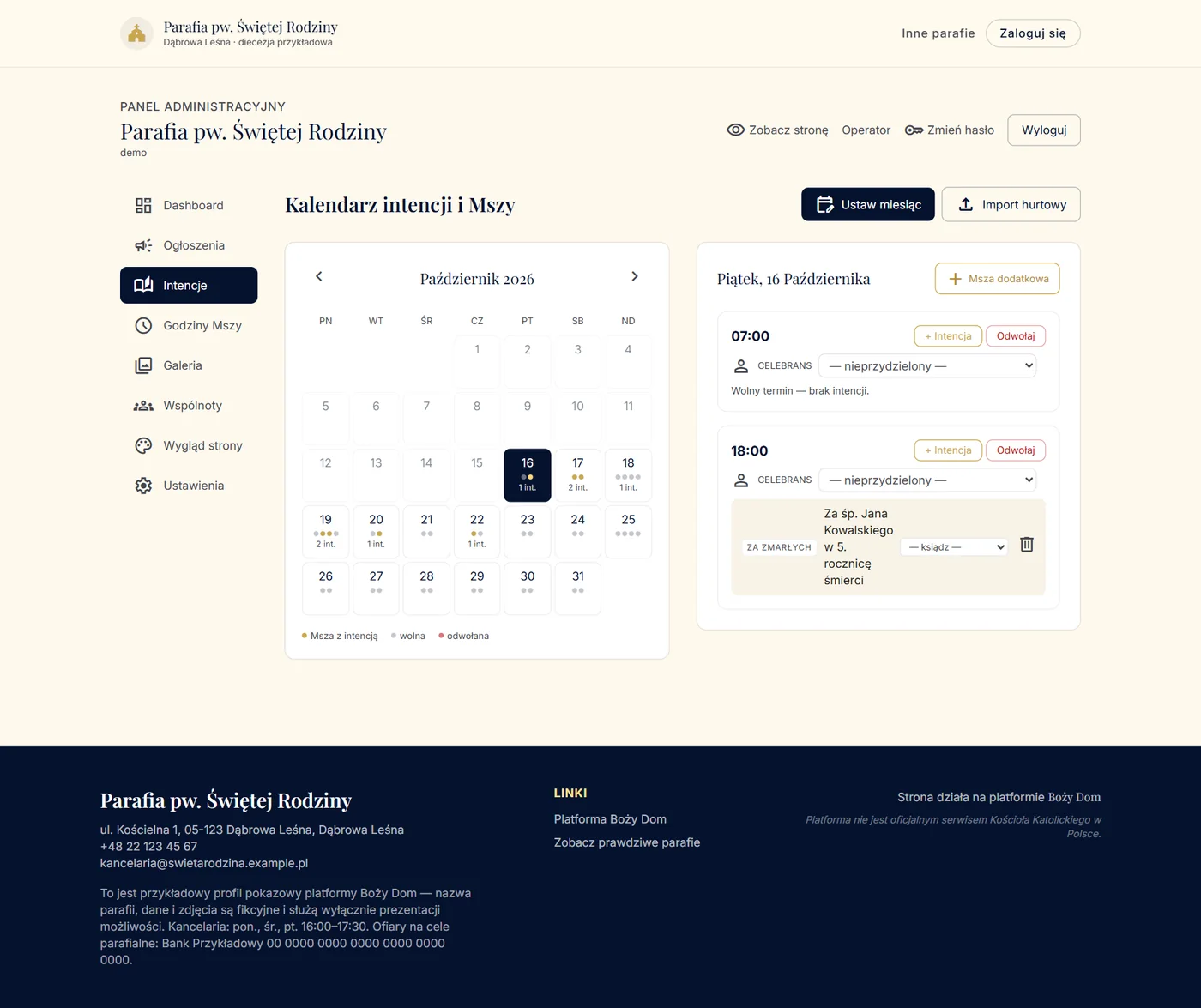
- 1Wybierz dzień w kalendarzu.
- 2Przy wybranej godzinie Mszy wpisz treść intencji i zapisz.
- 3Masz dużo intencji naraz? Użyj „Import hurtowy".
Galeria zdjęć
Zdjęcia z życia parafii — odpustu, pielgrzymki, I Komunii. Układasz je w albumy.
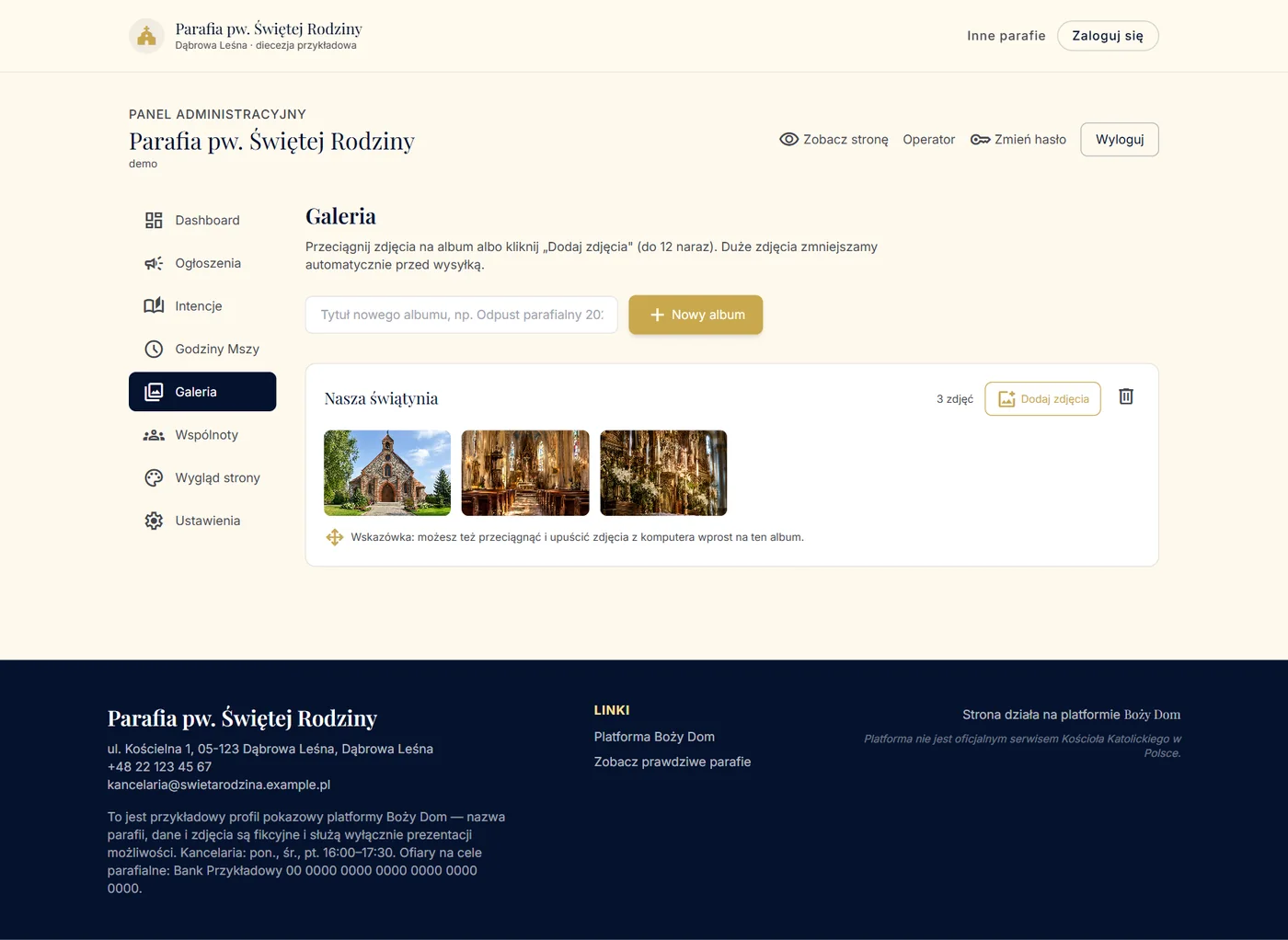
- 1Kliknij „Dodaj album" i nadaj mu nazwę (np. „Odpust 2026").
- 2Wejdź do albumu i wgraj zdjęcia (do 12 naraz, każde do 10 MB).
- 3Niepotrzebne zdjęcie usuniesz ikoną kosza.
Wskazówka: Wgrywaj wyłącznie zdjęcia parafii lub takie, na które masz zgodę — pamiętaj też o zgodzie osób na fotografiach.
Wspólnoty i wymiana wiadomości
Żywy Różaniec, ministranci, schola, Oaza, Caritas… — pokaż, czym żyje parafia, i pozwól wspólnotom prowadzić własne rozmowy.
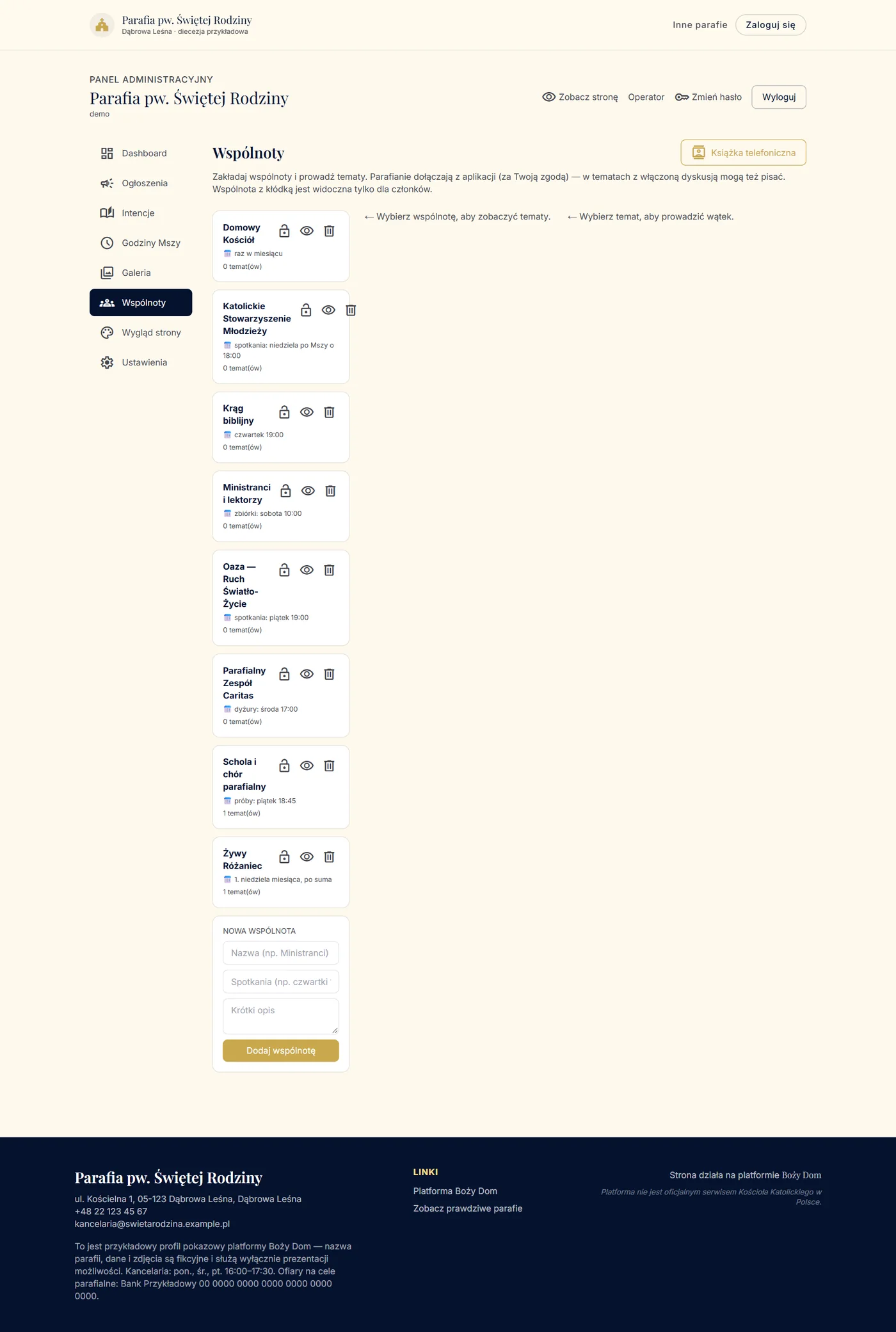
- 1Dodaj wspólnotę (nazwa, krótki opis, kiedy się spotyka).
- 2Załóż temat w wybranej wspólnocie — to miejsce na rozmowę i ogłoszenia dla jej członków.
- 3Przełącznikiem „widoczne" decydujesz, czy grupa pokazuje się na stronie.
Wymiana wiadomości we wspólnocie
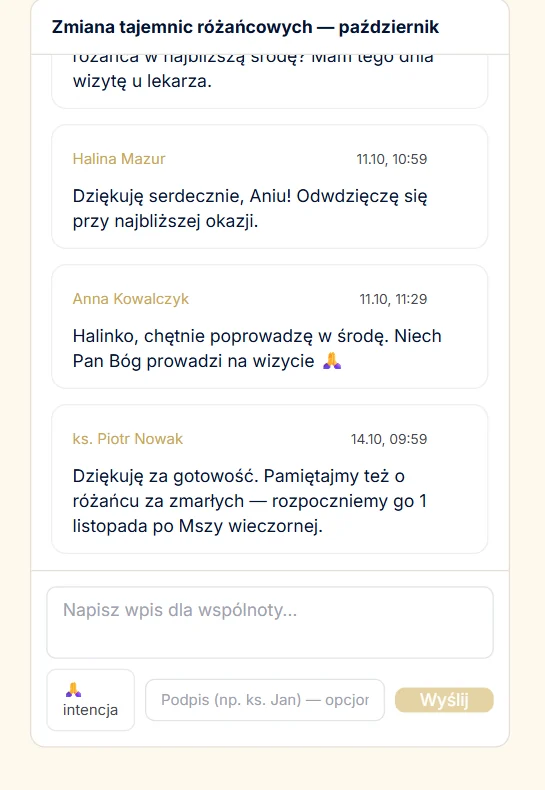
W temacie wspólnoty parafianie i duszpasterz piszą do siebie — ustalają zastępstwa, intencje, próby czy szczegóły wydarzeń. Wszystko w jednym, uporządkowanym miejscu.
- check Każda wiadomość ma autora i datę.
- check Duszpasterz może odpowiadać z podpisem (np. „ks. Jan").
- check Rozmowy wspólnot są prywatne — widzą je członkowie w aplikacji i obsługa parafii w panelu.
Zakładki i układ strony
To Ty decydujesz, które sekcje pokazują się na stronie parafii i w jakiej kolejności.
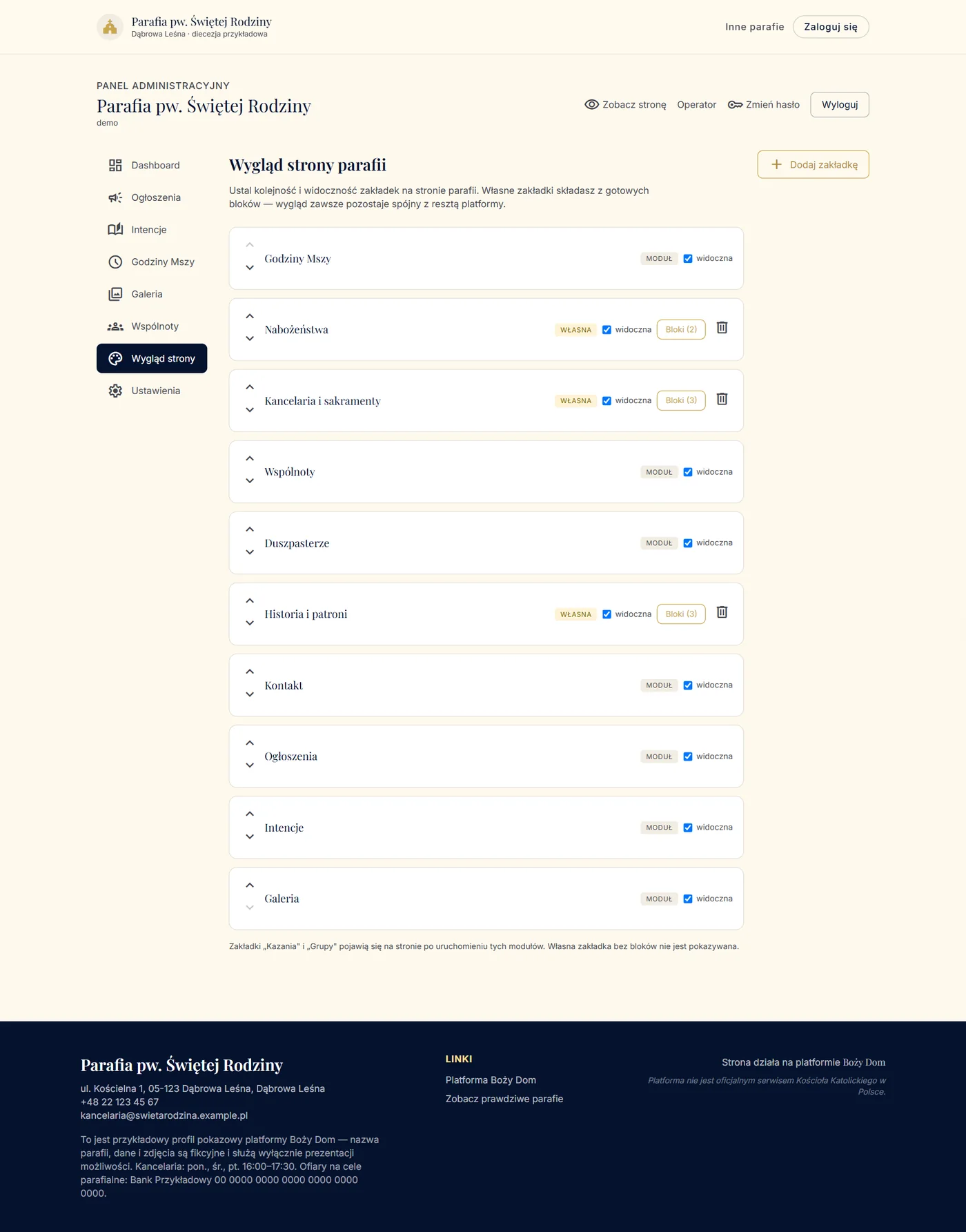
- 1Przełącznikiem „widoczne" włączasz lub chowasz każdą zakładkę (np. Galeria, Intencje).
- 2Kolejność zmieniasz, przesuwając sekcje w górę i w dół.
- 3Potrzebujesz więcej? Kliknij „Dodaj zakładkę" (np. Historia, Sakramenty).
Ustawienia, baner i dane parafii
Tu zmieniasz zdjęcie w nagłówku, dane kontaktowe, kolorystykę i stopkę strony.
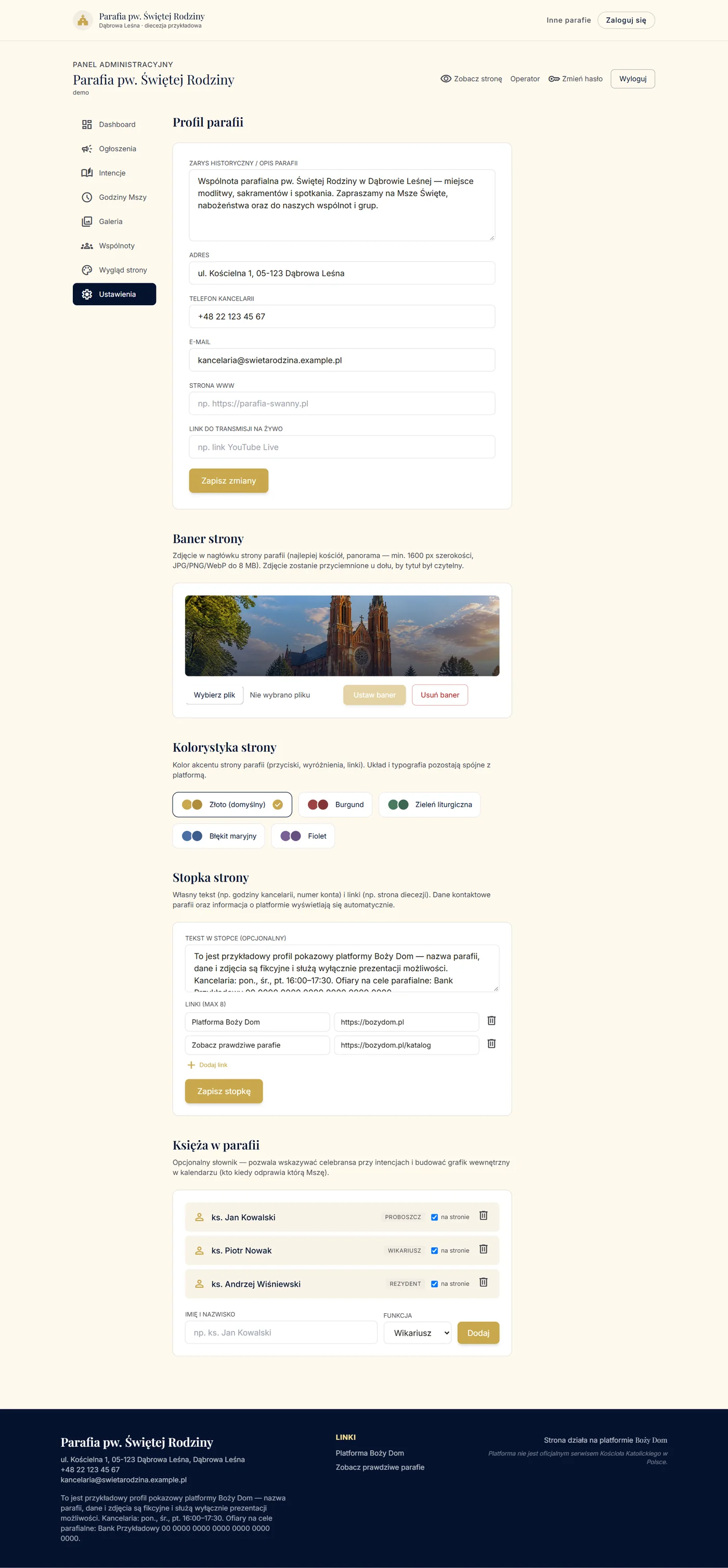
- 1Dane parafii — adres, telefon, e-mail, strona www, opis.
- 2Baner strony — kliknij „Zmień baner" i wgraj własne zdjęcie kościoła (najlepiej poziome).
- 3Kolorystyka i stopka — kolor przewodni oraz dane do stopki (np. numer konta).
Aplikacja mobilna
w przygotowaniuAplikacja Boży Dom niesie parafię tam, gdzie dziś są ludzie — w telefonie. Wierny wybiera swoją parafię i ma pod ręką najważniejsze informacje oraz życie wspólnoty.
Wybór parafii
Wierny wybiera swoją parafię — lub znajduje najbliższe na mapie „w pobliżu".
Godziny Mszy
Zawsze aktualny harmonogram Mszy i nabożeństw pod ręką.
Ogłoszenia z powiadomieniami
Ważna informacja z parafii dociera wprost na telefon.
Intencje mszalne
Podgląd intencji i możliwość zamówienia intencji z telefonu.
Wspólnoty i czat
Grupy parafialne z wymianą wiadomości — dyskusje i modlitwa.
Czytania na dziś — z odczytem
Czytania i Ewangelia dnia, które aplikacja może przeczytać na głos.
Galeria parafii
Zdjęcia z życia wspólnoty w albumach.
Kontakt i mapa
Telefon do kancelarii i dojazd do kościoła jednym dotknięciem.
Tryb seniora
Uproszczony ekran z dużymi literami — wygodny dla starszych parafian.
Zarządzanie z telefonu
Duszpasterz może dodać ogłoszenie czy intencję także z aplikacji.
Masz już własną domenę lub stronę?
Przejście na Boży Dom nie oznacza utraty tego, co już macie — wręcz przeciwnie.
Zachowajcie swoją domenę
Jeśli parafia ma własny adres (np. parafia-naszamiejscowosc.pl), można skierować go na stronę w Boży Dom — i to on będzie otwierał nową stronę, pod Waszym znanym adresem. Bezpieczny certyfikat SSL zakładamy automatycznie, konfigurację bierzemy na siebie.
Pomożemy z migracją
Nie trzeba wszystkiego wpisywać od nowa. Przeniesiemy godziny Mszy, ogłoszenia, historię, dane kontaktowe i zdjęcia z Waszej obecnej witryny — wystarczy przesłać nam do niej link.
Odbierzmy razem profil Waszej parafii
Napisz lub zadzwoń — przekażemy dostęp i pomożemy uzupełnić pierwsze treści. Bez kosztów i zobowiązań.